Go!Tore 利用ガイド
Go!Toreは、ジム・フィットネス愛好者をつなぐマッチングプラットフォームです。このガイドでは、新規登録からマッチング、チャットまで順を追って説明します。
ページの概要
- ログイン・新規登録 - Googleアカウントでのログイン・新規登録方法
- 基本情報登録 - ニックネーム、姓名、性別、生年月日などの入力
- トレーニング情報登録 - トレーニング歴、頻度、目的、部位、曜日、時間帯の設定
- 在籍店舗登録 - 通っているジムの登録
- マッチング設定 - 希望する相手の条件設定(レベル、年代、距離、スタイル)
- AIマッチング提案 - 最適なパートナーの提案とプロフィール確認
- チケット購入 - マッチング申請用チケットの購入方法
- マッチング申請・成立 - 申請の送信と承認
- チャット - マッチング成立後のメッセージング
- サポート・お問い合わせ - お困りの際の連絡先
1. ログイン・新規登録
1.1 Googleアカウントでログイン/登録
Go!Toreでは、Googleアカウントを使った簡単なログイン・新規登録が可能です。
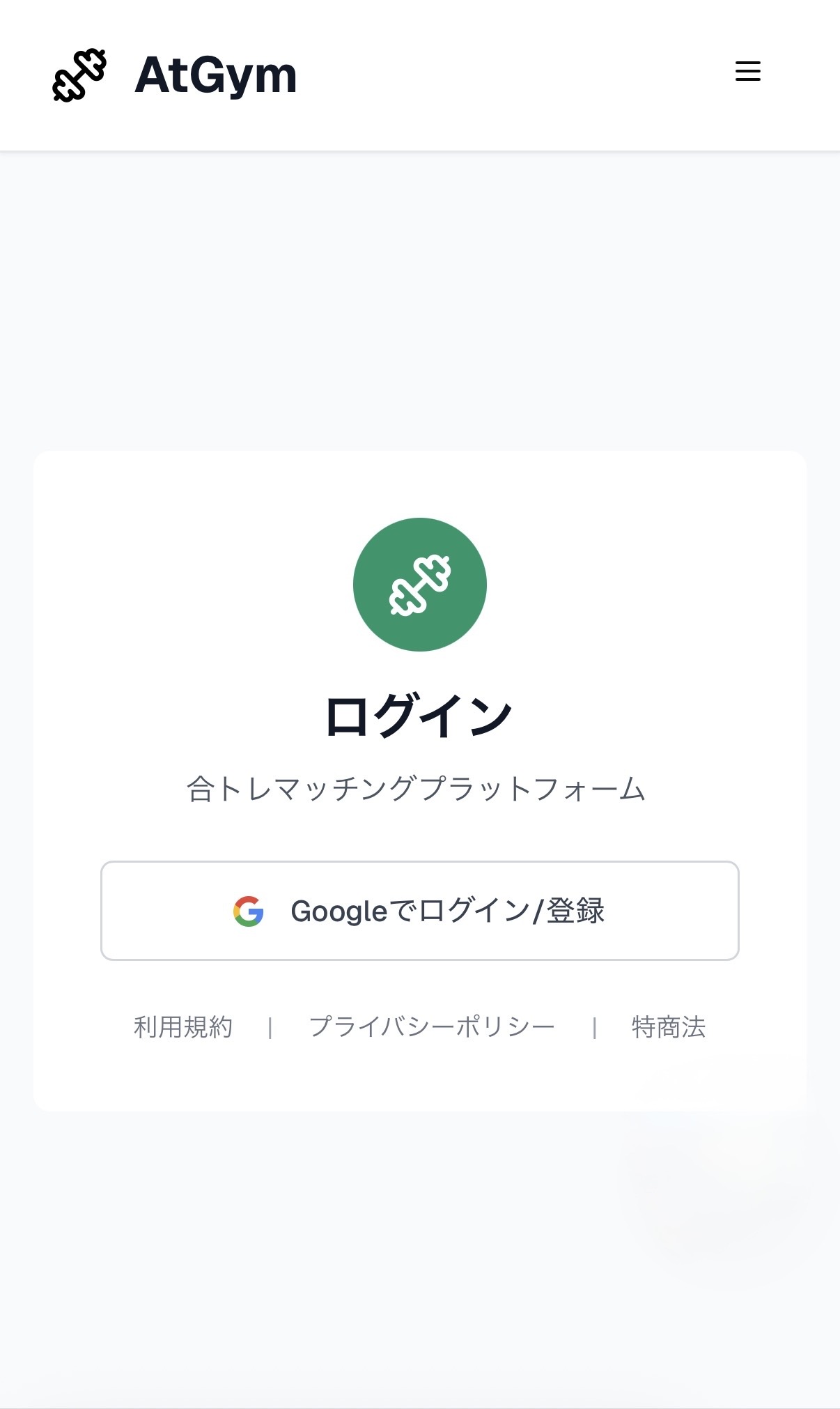
ログイン・新規登録手順:
- Go!Toreログイン画面にアクセス
- 「Googleでログイン/登録」ボタンをクリック
- Googleアカウントの選択画面が表示されます
- 使用するGoogleアカウントを選択
- 初回利用時は自動的に新規登録され、2回目以降はログインされます
利用規約について:
- 画面下部に利用規約、プライバシーポリシー、特商法のリンクがあります
- ログイン前に必ずご確認ください
重要:
- Go!Toreでは、Googleアカウントのみでご利用いただけます
- 初回ログイン後、会員情報の登録が必須です
1.2 ログイン済みの場合
既にアカウントをお持ちの方は、同じ手順でログインします。Googleアカウントを選択するだけで、すぐにログインできます。
2. 基本情報登録
初回ログイン後、会員情報の登録が必要です。充実したプロフィールは、AIによる正確なマッチングに重要です。
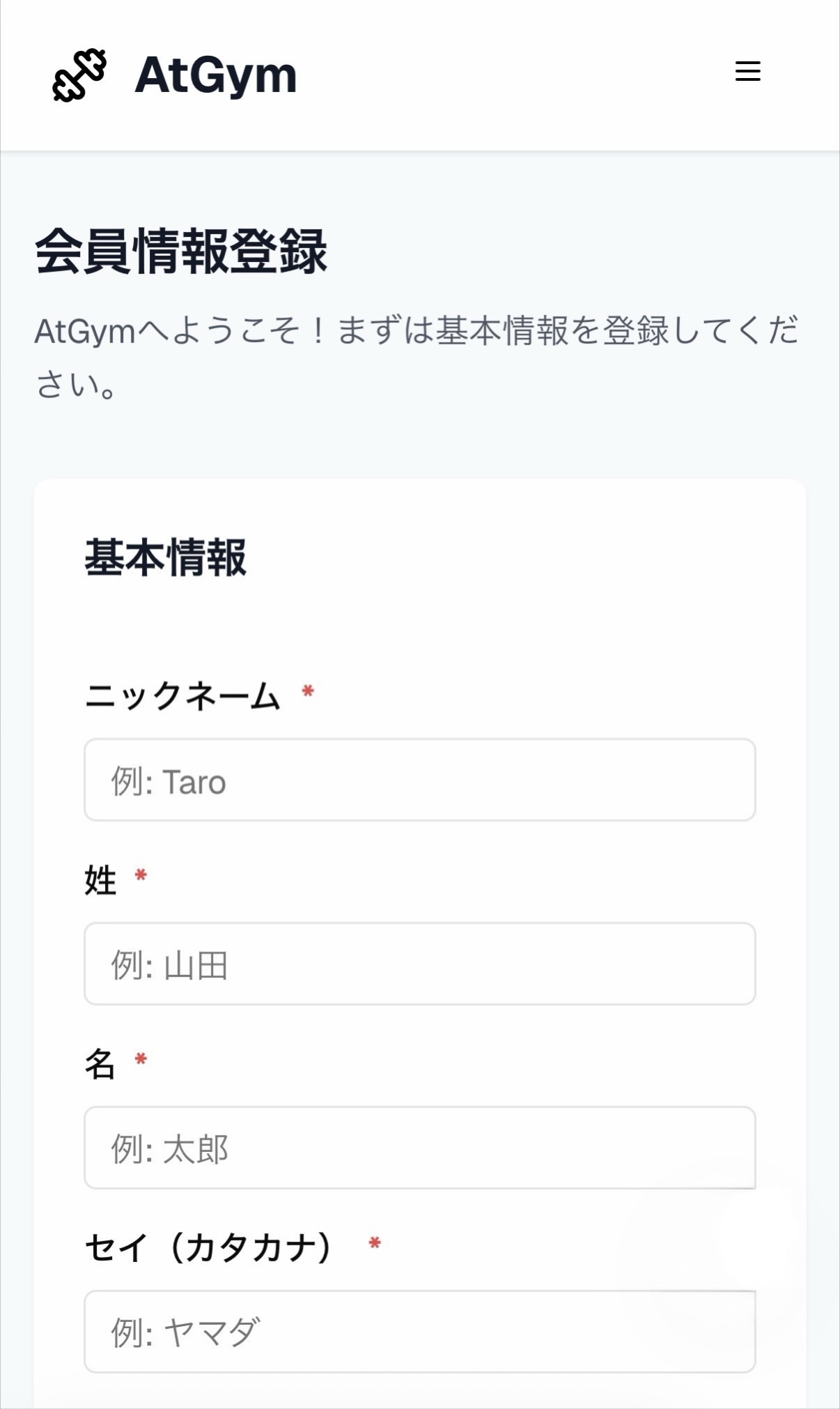
2.1 基本情報の入力
以下の情報を入力してください
必須項目:
- ニックネーム: プロフィールに表示される名前(例: Taro)
- 姓: 本名の姓(例: 山田)
- 名: 本名の名(例: 太郎)
- セイ(カタカナ): 姓のカタカナ表記(例: ヤマダ)
- メイ(カタカナ): 名のカタカナ表記(例: タロウ)
- メールアドレス: 連絡用のメールアドレス
- 電話番号: ハイフンなしで入力(例: 09012345678)
- 生年月日: 正確な生年月日を選択
- 性別: 男性・女性から選択
任意項目:
- 自己紹介: トレーニングへの想いや目標を自由に記載(最大500文字)
ポイント:
- 自己紹介は、マッチング相手があなたを知る重要な情報です
- トレーニングの目標や好きな種目などを記載すると、相性の良いパートナーが見つかりやすくなります
- 姓名・カナ・性別・生年月日は登録後に変更できません。正確に入力してください
3. トレーニング情報登録
登録が完了すると、トップ画面に遷移します。次に、トレーニング情報を登録しましょう。
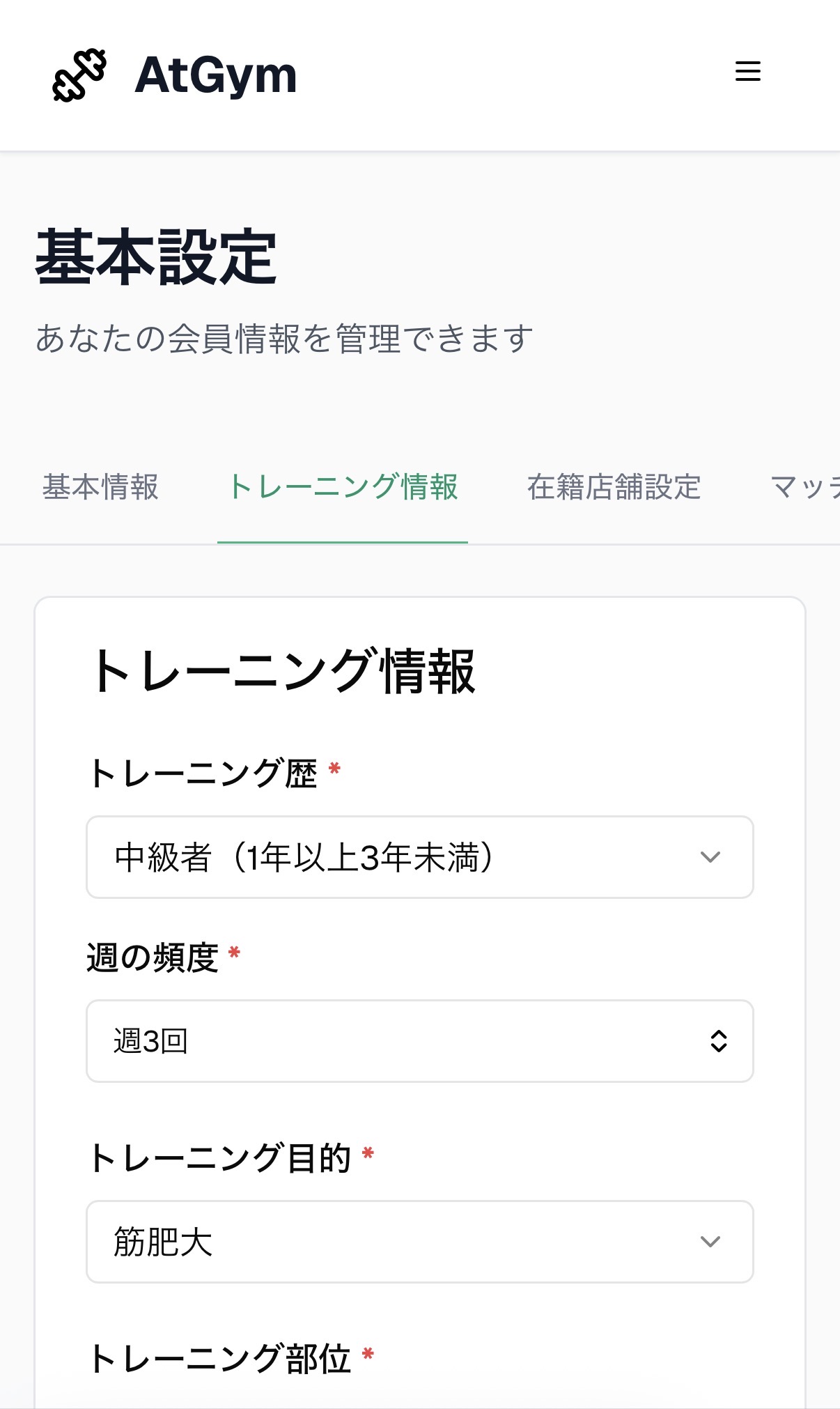
3.1 トレーニング情報の設定
画面右上のプロフィールアイコンから「基本設定」→「トレーニング情報」タブを選択し、以下の情報を入力
必須項目:
- トレーニング歴: 初心者(1年未満)/中級者(1年以上3年未満)/上級者(3年以上5年未満)/プロ(5年以上)から選択
- 週の頻度: 週1回〜週7回から選択
- トレーニング目的: 筋肥大/減量/現状維持/健康維持から選択
- トレーニング部位(複数選択可): 胸/背中/脚/肩/腕/腹筋/全身から選択
- よく行く曜日(複数選択可): 月曜日〜日曜日から選択
- よく行く時間帯(複数選択可): 早朝/午前/午後/夕方/夜/深夜から選択
ポイント:
- トレーニング部位は複数選択することで、より多くの共通点を持つ相手とマッチングしやすくなります
- よく行く曜日・時間帯を設定すると、実際に会いやすい相手を優先的に提案します
4. 在籍店舗登録
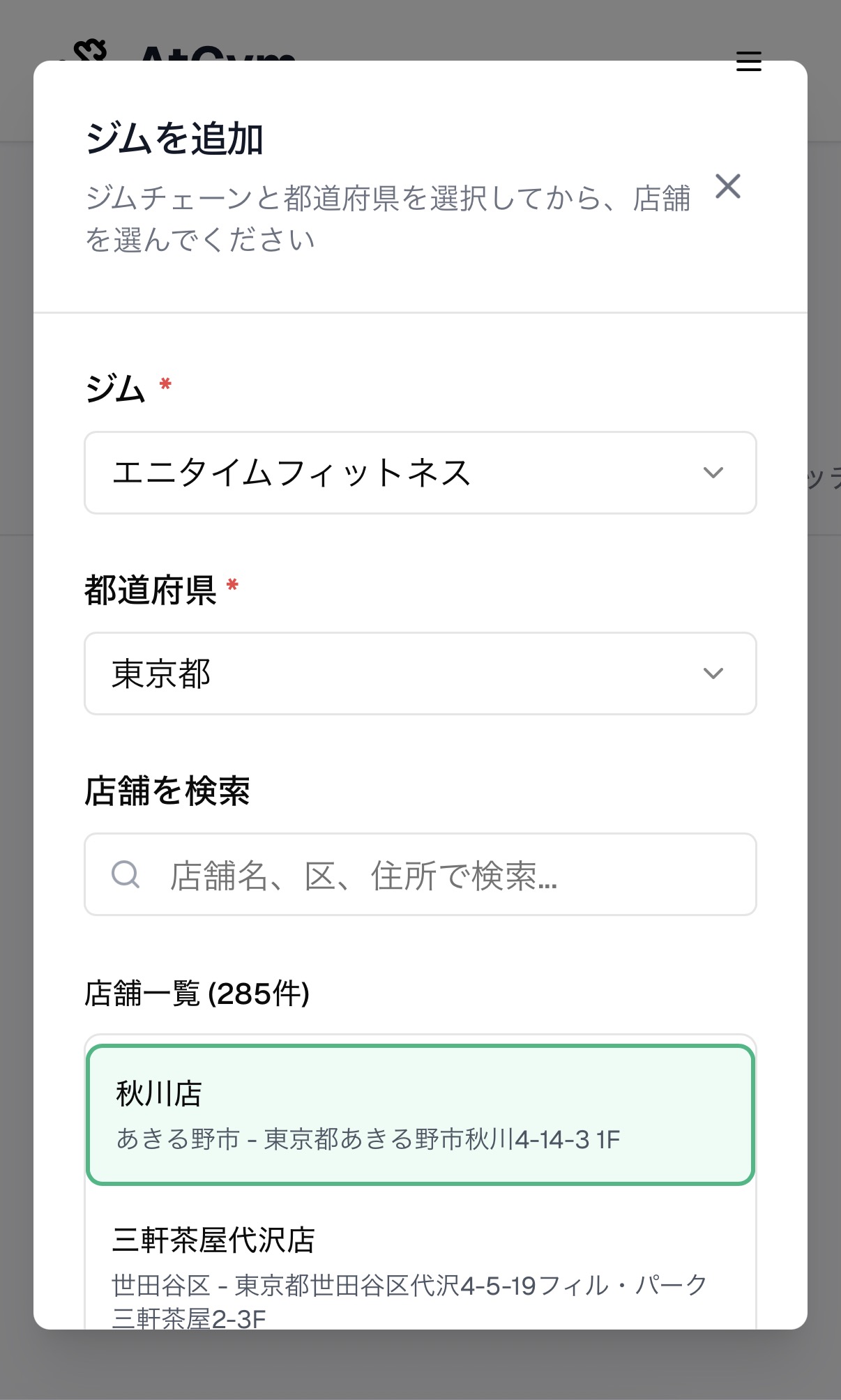
Go!Toreをご利用いただくには、在籍店舗の登録が必須です。通っているジムを登録することで、同じジムのメンバーとマッチングできるようになります。
4.1 ジムの検索と登録
登録手順(必須):
- プロフィール編集画面の「在籍店舗」セクションへ移動
- ジム名または住所で検索
- 例: "エニタイムフィットネス 渋谷店"
- 例: "東京都渋谷区"
- 検索結果から通っているジムを選択
- 「追加」ボタンをクリック
重要:
- 1つのジムの登録が必須です
- 在籍店舗を変更する場合は、一度削除してから新しい店舗を追加してください
5. マッチング設定
希望する相手の条件を設定することで、AIがあなたに最適な合トレ仲間を提案します。各項目を丁寧に設定することで、より相性の良い相手とマッチングできます。
5.1 AIによる自動マッチング
説明: 有効にすると、あなたの設定した条件に合ったトレーニング仲間を自動的に提案します。
使用目的:
- トップ画面にAIが提案するマッチング候補が自動的に表示されます
- プロフィール情報と在籍店舗情報を基に、最適なパートナーを見つけます
重要:
- この機能を有効にする前に、在籍店舗の登録が必須です
設定:
- 有効/無効を切り替えることができます
- 後からいつでも変更可能です
5.2 希望する相手のレベル(必須)
説明: 合トレ仲間に求めるトレーニングレベルを設定します。複数選択可能です。
選択肢:
- 同じくらいのレベル: 自分と同程度の経験・レベルの相手
- 自分より上級者: より経験豊富な相手から学びたい場合
- 初心者歓迎: これからトレーニングを始める方もOK
- レベル問わない: トレーニングレベルにこだわらない
使用目的:
- AIマッチング時に、相手のトレーニング経験年数や頻度を考慮します
- 自分のトレーニングスタイルに合った相手を見つけやすくなります
おすすめ:
- 複数選択することで、より多くのマッチング候補が見つかります
5.3 希望する相手の年代(必須)
説明: 合トレ仲間に求める年代を設定します。複数選択可能です。
選択肢:
- 20代: 20-29歳の方
- 30代: 30-39歳の方
- 40代: 40-49歳の方
- 50代以上: 50歳以上の方
- 年代問わない: 年代にこだわらない
使用目的:
- AIマッチング時に、相手の年代を考慮します
- 同世代や近い年代の方とマッチングしやすくなります
ポイント:
- 複数選択することで、より多くのマッチング候補が見つかります
- 「年代問わない」を選択すると、幅広い年代の方とマッチング可能です
5.4 マッチング距離(必須)
説明: マッチング相手を探す範囲を設定します。在籍店舗からの距離で絞り込みができます。
選択肢:
- 在籍店舗近場の店舗(5km圏内): 通いやすい近場の店舗のみ
- 在籍店舗から離れていてもOK(15km圏内): やや離れた店舗も含める
- どこでもOK: 距離を気にせず広範囲で探す
使用目的:
- AIマッチング時に、相手の在籍店舗との距離を考慮します
- 実際に会いやすい相手を優先的に提案します
ポイント:
- 範囲を広げると、より多くのマッチング候補が見つかります
5.5 合同トレーニングのスタイル
説明: トレーニング中のコミュニケーションスタイルの希望を設定します。複数選択可能です。
選択肢:
- 会話多め、モチベーション重視: お互いに声をかけ合いながら楽しくトレーニング
- 黙々と集中、最小限の会話: 静かに集中してトレーニングに取り組む
使用目的:
- AIマッチング時に、相手のトレーニングスタイルとの相性を判断します
- トレーニング中の雰囲気の好みが合う相手を見つけやすくなります
ポイント:
- 両方選択することで、柔軟に対応できることを示せます
- 未選択でも問題ありませんが、選択することでより精度の高いマッチングが可能になります
5.6 設定のヒント
効果的な設定方法:
- 条件を広めに設定すると、より多くのマッチング候補が見つかります
- すべての設定は後からいつでも変更可能です
- マッチングがうまくいかない場合は、条件を見直してみましょう
6. AIマッチング提案
プロフィール設定が完了すると、AIがあなたに最適な合トレ仲間を提案します。
6.1 マッチング候補カードの確認
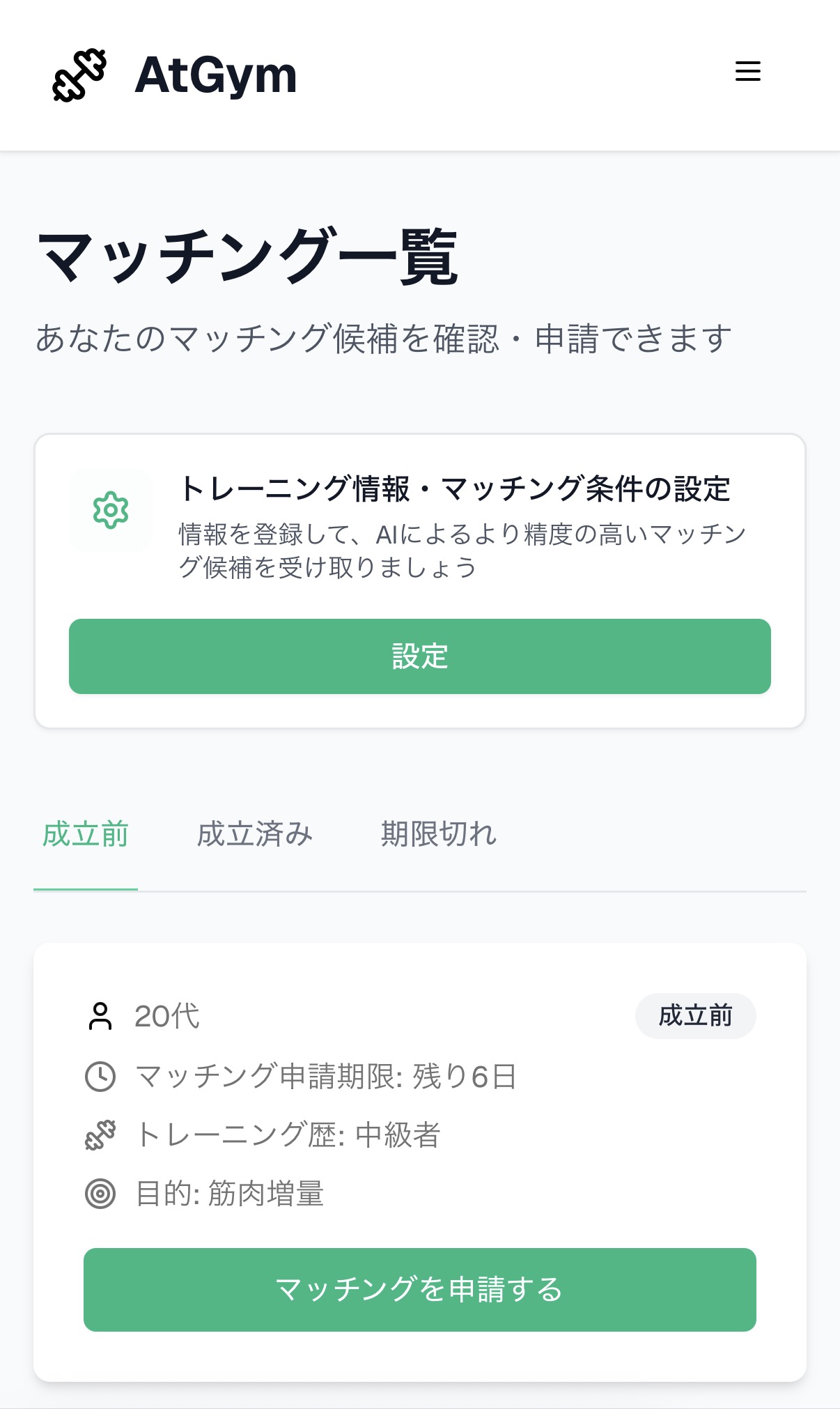
トップ画面に表示されるマッチング候補カードでは、以下の情報を確認できます
表示される情報:
- 年齢層: 相手の年代(例: 20代、30代)
- トレーニング経験レベル: 初心者、中級者、上級者、プロ
- トレーニング目的: 筋肥大、減量、現状維持、健康維持
- マッチング申請期限: 申請可能な残り時間(例: 残り3日、残り12時間)
重要な注意事項:
- マッチング成立前は、相手のニックネームや詳細なプロフィール(自己紹介、在籍店舗など)は非表示となります
- これらの情報は、マッチングが成立した後に確認できるようになります
- プライバシー保護のため、申請前は最小限の情報のみ表示されます
7. チケット購入
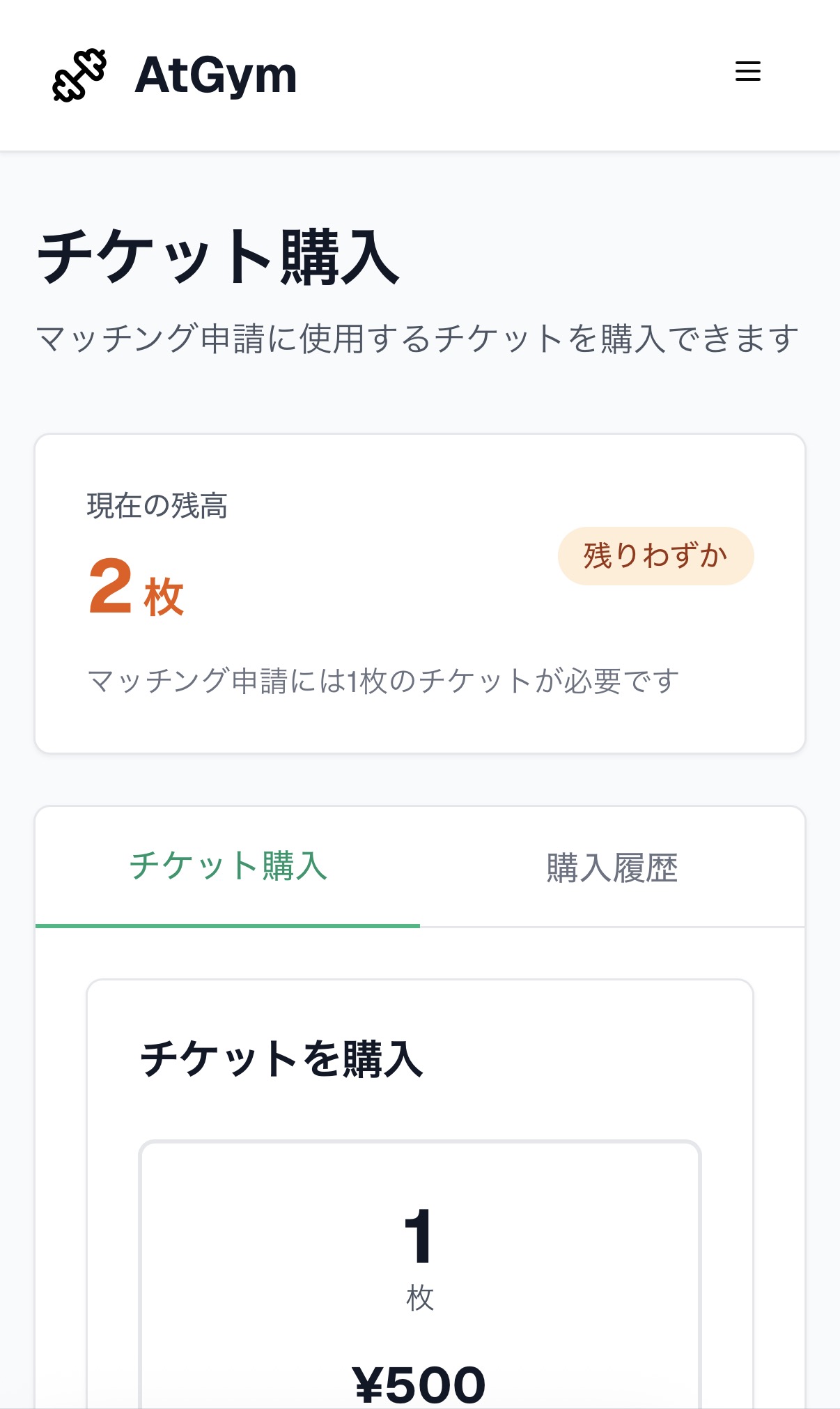
マッチング申請を行うには、チケットが必要です。
7.1 購入手順
Stripe決済による購入:
- トップ画面右上の「チケット購入」ボタンをクリック
- 希望するパッケージを選択
- 「購入する」ボタンをクリック
- Stripe決済画面で以下を入力
- カード番号
- 有効期限
- セキュリティコード(CVC)
- カード名義人
- 「支払う」ボタンをクリック
- 決済完了後、チケットがアカウントに追加されます(反映まで数分かかる場合があります)
購入履歴の確認:
- プロフィール画面の「購入履歴」から、過去の購入記録を確認できます
8. マッチング申請・成立
チケットを購入したら、気になる相手にマッチング申請を送りましょう。
8.1 マッチング申請の送信
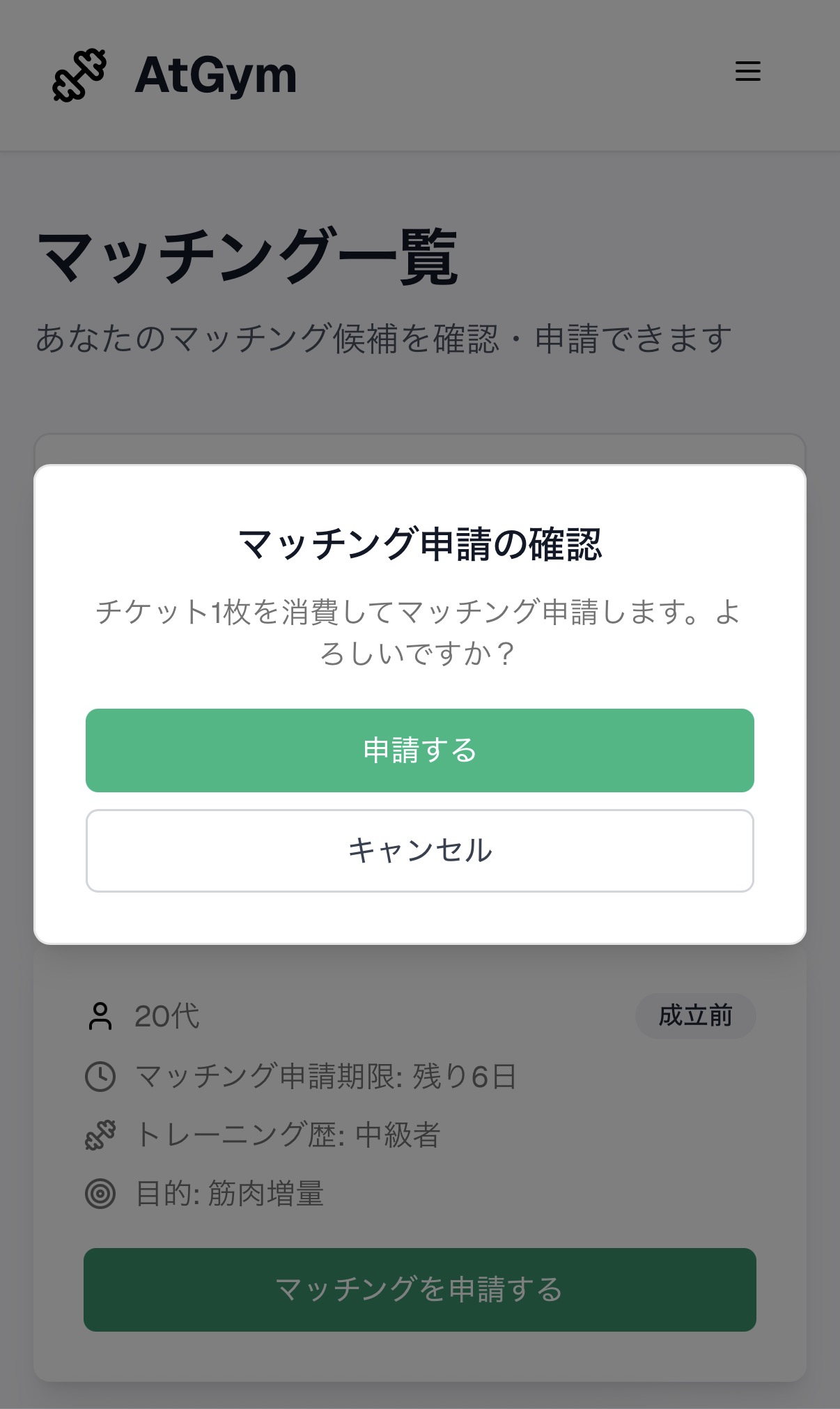
申請手順:
- トップ画面のAI提案候補から、気になる相手を選択
- 「マッチング申請」ボタンをクリック
- チケットが1枚消費され、申請が送信されます
- 申請ステータスが「申請中」に変わります
8.2 マッチングステータス
申請後のステータスは以下の通り
- 申請中: 相手も申請するとマッチング成立
- マッチング成立: 双方が申請し、マッチング成立
- 期限切れ: 申請期限内にマッチングが成立しなかった場合
8.3 マッチング成立の仕組み
Go!Toreでは、相互申請制を採用しています
- あなたと相手の両方が同じ候補にマッチング申請をすると、自動的にマッチングが成立します
- あなたが申請したことは、マッチングが成立するまで相手には伝わりません
- 申請ステータスは「申請中」と表示され、相手も申請するとマッチング成立となります
- マッチングが成立すると、お互いにメール通知が届き、チャット機能が利用できるようになります
重要なポイント:
- 相手からの「承認・辞退」のアクションはありません
- 双方が「この人とトレーニングしたい」と思ったときにのみ、マッチングが成立します
- お互いの意思が一致した相手とのみマッチングできるため、安心してご利用いただけます
9. チャット
マッチングが成立すると、チャット機能が利用できるようになります。
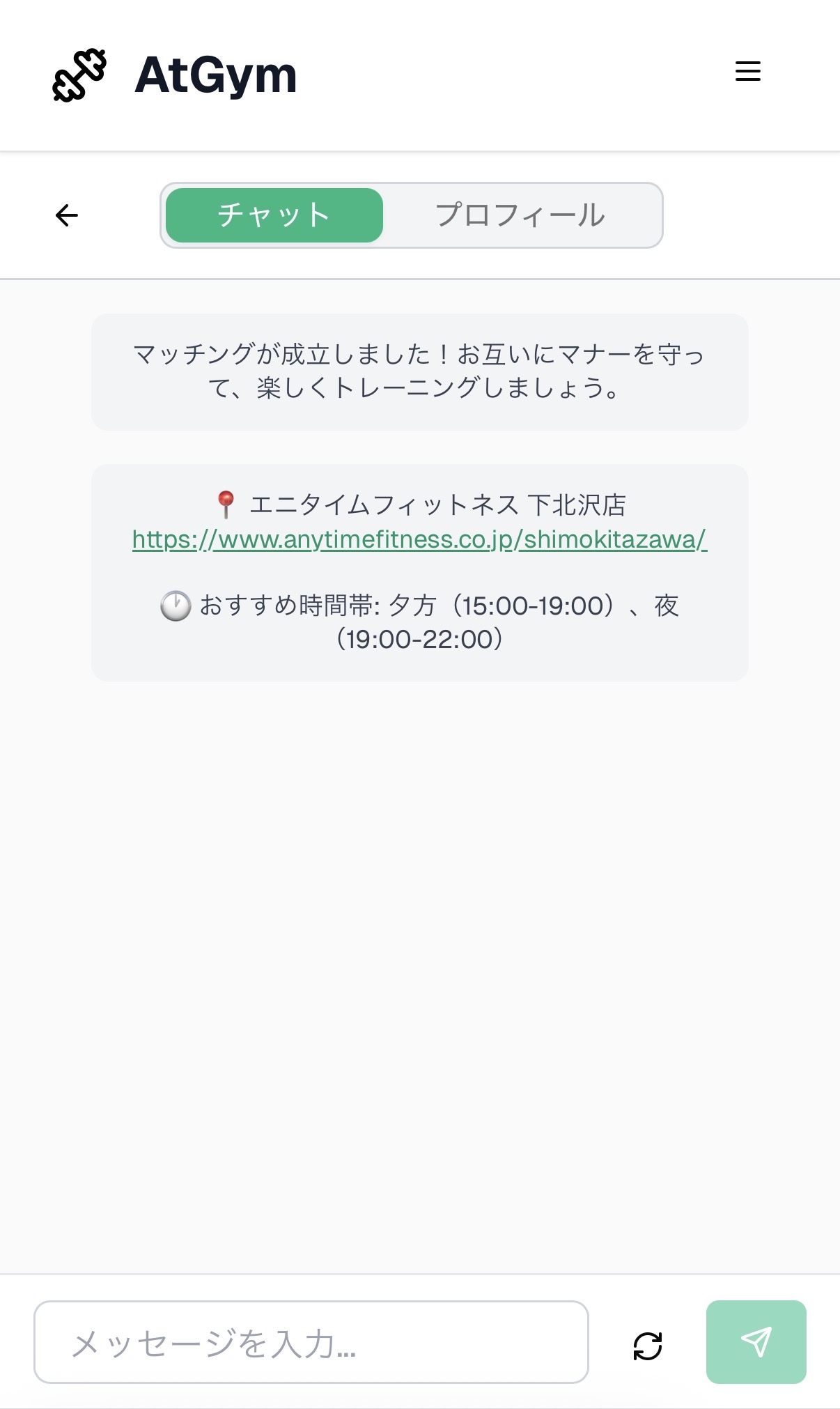
9.1 チャットの開始
チャット画面へのアクセス:
- トップ画面またはマッチング一覧から、マッチング成立した相手を選択
- 「チャット」ボタンをクリック
- チャット画面が開きます
9.2 メッセージの送信と受信
メッセージ機能:
- メッセージ送受信: メッセージは相手に届きます(画面の更新が必要です)
- 更新ボタン: 新着メッセージを確認するには、画面上部の更新ボタンをクリックしてください
- 未読バッジ: 未読メッセージがある場合、バッジで通知されます
- おすすめ店舗情報: AIがマッチング設定に基づいて、おすすめの店舗や時間帯を提案します
- システムメッセージ: マッチング成立時などに自動的にメッセージが送信されます
メッセージ送信手順:
- 画面下部のメッセージ入力欄にテキストを入力
- 「送信」ボタンをクリック
- メッセージが相手に届きます
新着メッセージの確認:
- チャット画面上部の「更新」ボタンをクリック
- 相手からの新着メッセージが表示されます
- 定期的に更新ボタンを押して、新しいメッセージを確認しましょう
9.3 初回メッセージのヒント
おすすめのメッセージ例:
- 「はじめまして!〇〇ジムで一緒にトレーニングできたら嬉しいです」
- 「プロフィール拝見しました。同じく筋力増強を目指しています!」
- 「週末に〇〇ジムでトレーニングする予定ですが、都合いかがですか?」
10. サポート・お問い合わせ
Go!Toreのご利用でお困りの際は、以下の方法でサポートをご利用ください。
10.1 よくある質問(FAQ)
Go!Toreのご利用に関するよくある質問は、FAQ(よくある質問)ページをご覧ください。
10.2 お問い合わせ先
サポートメール: support@gotore.jp
安全にご利用いただくために
プライバシーとセキュリティ:
- 個人情報(本名、住所、電話番号など)は、信頼関係が築けるまで共有しないでください
- 初回の待ち合わせは、公共の場所(ジムのロビーなど)を推奨します
- 不審な行動やメッセージを受け取った場合は、すぐにサポートまでご連絡ください
コミュニティガイドライン:
- 相手を尊重し、礼儀正しいコミュニケーションを心がけてください
- ハラスメントや不適切な行為は禁止されています
- トレーニング目的以外の勧誘行為は禁止です
Go!Toreで素晴らしい合トレ仲間との出会いをお楽しみください!